Domain edv-system.de kaufen?
Wir ziehen mit dem Projekt
edv-system.de um.
Sind Sie am Kauf der Domain
edv-system.de interessiert?
domain@kv-gmbh.de · 0541-91531010
Domain edv-system.de kaufen?
Wie funktioniert Screen Recording iPhone?
Um auf dem iPhone Bildschirmaufnahmen zu machen, öffnen Sie zunächst die Einstellungen und gehen Sie zu "Kontrollzentrum". Dort können Sie die Bildschirmaufnahme zur Liste der Steuerelemente hinzufügen. Wenn Sie die Bildschirmaufnahme starten möchten, öffnen Sie das Kontrollzentrum, tippen Sie auf das Bildschirmaufnahme-Symbol und warten Sie auf den Countdown. Während der Aufnahme wird alles auf Ihrem Bildschirm aufgezeichnet, einschließlich Audio. Um die Aufnahme zu beenden, tippen Sie erneut auf das Bildschirmaufnahme-Symbol und bestätigen Sie die Beendigung. **
Welche Screen Recording Software könnt ihr empfehlen und warum?
Wir empfehlen die Software "Camtasia", da sie benutzerfreundlich ist, eine Vielzahl von Funktionen bietet und sowohl für Anfänger als auch für Fortgeschrittene geeignet ist. Außerdem ermöglicht sie das Bearbeiten und Hinzufügen von Effekten in Echtzeit während der Aufnahme, was die Produktivität steigert. **
Ähnliche Suchbegriffe für Screen Recording
Top-Angebote
Produkte zum Begriff Screen Recording:
-
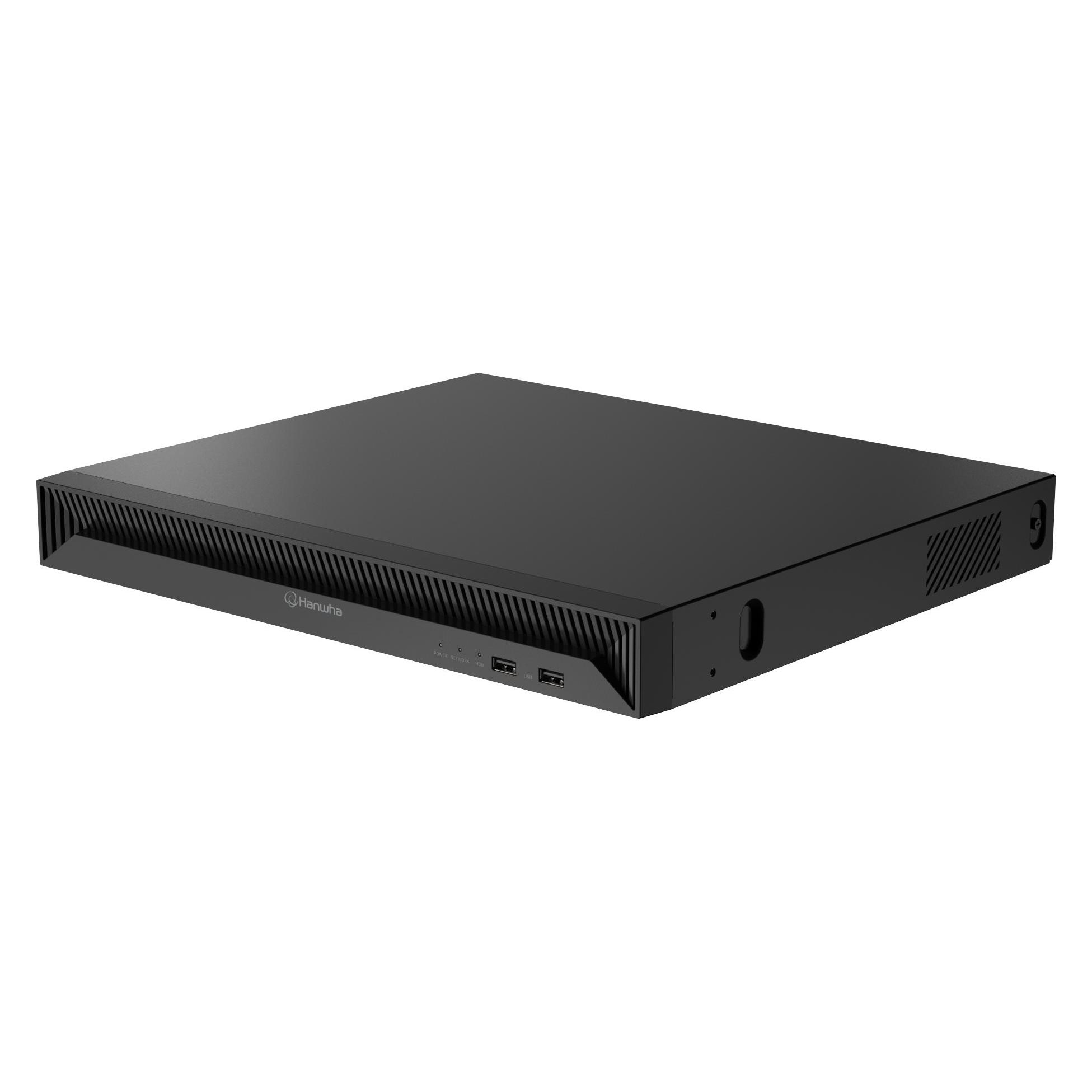
Hanwha WAVE recording server with (Netzwerk Videorecorder (NVR)), Netzwerkkamera ZubehörDer WAVE Recording Server von Hanwha ist ein leistungsstarker Netzwerkvideorecorder (NVR), der speziell für die Integration in moderne Sicherheitslösungen entwickelt wurde. Mit einem robusten Rack-Gehäuse bietet er Platz für bis zu zwei 3,5-Zoll-Festplatten, die eine flexible Speicherkapazität ermöglichen. Der Server ist mit einer Vielzahl von Schnittstellen ausgestattet, darunter HDMI, DisplayPort und mehrere RJ-45-Anschlüsse, die eine einfache Verbindung zu verschiedenen Geräten und Netzwerken gewährleisten. Der WAVE Recording Server ist kompatibel mit Hanwha Vision und unterstützt PoE, was die Installation und den Betrieb vereinfacht. Mit einer Aufzeichnungsbandbreite von 150 Mbit/s ist er in der Lage, hochauflösende Videoübertragungen effizient zu verarbeiten, was ihn zu einer idealen Wahl für anspruchsvolle Überwachungsanwendungen macht. - Rack-Gehäuse für einfache Integration in bestehende Systeme - Unterstützt bis zu zwei 3,5-Zoll-Festplatten für erweiterbare Speicherkapazität - Vielseitige Schnittstellen wie HDMI, DisplayPort und RJ-45 für flexible Konnektivität - Kompatibel mit Hanwha Vision für nahtlose Integration - PoE-Unterstützung für vereinfachte Installation und Betrieb.2839,00 €*Versand: 0,00 €Sichere Weiterleitung zum Anbieter
-
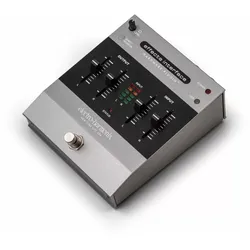
Electro Harmonix Effects Interface Hardware Plugin - Recording ToolImmer mehr Drummer; Keyboarder und sogar Sänger nutzen Gitarrenpedale; um neue; interessante Sounds zu erzeugen. Die New Yorker Effekt Schmiede Electro Harmonix hat mit dem Effects Interface die optimale Lösung für die Verwendung von Bodenpedalen im Recording Studio. Das Effects Interface hat 3 Funktionen: 1. beliebige Effektpedale und sogar komplette Effektpedalboards lassen sich in eine DAW integrieren - Eingangs- und Ausgangspegel können direkt am Interface geregelt werden. Per Fußschalter können angeschlossene Pedale deaktiviert werden. 2 - Plug Ins können per USB in ein Pedalboard integriert werden - Deine Lieblings Software Plug Ins werden Bestandteil Deines Pedalboards. 3. das Effects Interface läßt sich sowohl als reines Audio Interface oder auch als Reamping Box nutzen.289,00 €*Versand: 0,00 €Sichere Weiterleitung zum Anbieter
-
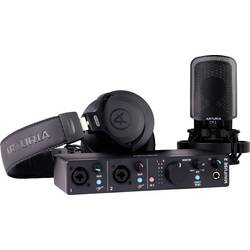
Audio Interface Arturia MiniFuse Recording Pack inkl. Software 92-90067Arturia AudioFuse Recording Pack bestehend aus 2-Kanal USB 2.0 Audiointerface mit USB-C Anschluss, Arturia CM1 Kondensatormikrofon und Arturia EF1 Kopfhörer. Einfache Plug-and-Play-Aufnahme Nehmen Sie Ihre Musik im Handumdrehen auf – vom schnellen Gitarrenriff bis hin zu Gesangsideen. Mit dem Arturia AudioFuse Recording Pack können Sie Ihre Tracks sofort festhalten und das In-App-Audio mit der praktischen Loopback-Funktion erfassen. Alles, was Sie brauchen, um Ihre kreativen Ideen schnell in die Tat umzusetzen. Alles, was Ihr Studio braucht Schließen Sie Ihre Gitarre mit einem einzigen Knopfdruck an den Instrumentenanschluss an, nehmen Sie hochqualitative Audioaufnahmen mit dem mitgelieferten CM1-Kardioidmikrofon auf und synchronisieren Sie Ihre MIDI-Geräte. Dieses umfassende Interface vereint alle Funktionen, die Sie für Ihr Home Studio benötigen – alles über ein einziges Gerät. Beste Musikproduktions-Software Nutzen Sie nicht nur die Aufnahmefunktionen, sondern perfektionieren Sie Ihren Sound mit 8 Premium-Softwaretiteln. Vom kraftvollen Gitarrenklang bis hin zu einer riesigen Auswahl an Synthesizer-Sounds und Samples – mit dem AudioFuse Recording Pack haben Sie die perfekte Sammlung an Tools, um Ihre Musikproduktion auf das nächste Level zu bringen. Inkludierte Software: Ableton Live Lite Analog Lab Intro Pre 1973 Rev PLATE-140 Delay TAPE-201 Chorus JUN-6 Auto-Tune Unlimited (3 Monate kostenlos) GUITAR RIG 6 LE Splice Creator Plan (3 Monate kostenlos)295,00 €*Versand: 0,00 €Sichere Weiterleitung zum Anbieter


-
Wie stelle ich Screen Recording ein?
Um Screen Recording einzurichten, musst du zunächst eine geeignete Software oder App auswählen, die diese Funktion unterstützt. Anschließend solltest du die Einstellungen für das Screen Recording konfigurieren, wie beispielsweise die Bildschirmauflösung, die Framerate und den Speicherort für die aufgezeichneten Videos. Stelle sicher, dass du die Berechtigungen für das Screen Recording auf deinem Gerät aktiviert hast, damit die Software oder App auf deinen Bildschirm zugreifen kann. Teste das Screen Recording, um sicherzustellen, dass alles ordnungsgemäß funktioniert, bevor du mit der eigentlichen Aufnahme beginnst. **
-
Wird Screen Recording bei Snapchat angezeigt?
Wird Screen Recording bei Snapchat angezeigt? Snapchat hat eine Funktion, die es Benutzern ermöglicht, festzustellen, ob jemand einen Screenshot von ihren Snaps gemacht hat. Wenn jedoch ein Benutzer ein Screen Recording durchführt, wird dies normalerweise nicht von Snapchat erkannt oder gemeldet. Es ist jedoch wichtig zu beachten, dass das Aufzeichnen von Bildschirminhalten ohne Erlaubnis gegen die Nutzungsbedingungen von Snapchat verstößt und zu Konsequenzen führen kann. Es ist daher ratsam, die Privatsphäre anderer zu respektieren und keine Bildschirmaufnahmen von Snapchat-Inhalten zu machen, es sei denn, man hat die ausdrückliche Erlaubnis dazu. **
-
Wie stellt man Screen Recording ein?
Um Screen Recording einzustellen, benötigen Sie zunächst eine Screen Recording-Software oder App. Diese können Sie entweder herunterladen oder in Ihrem Betriebssystem integriert haben. Öffnen Sie die Software oder App und wählen Sie die gewünschten Einstellungen für Ihr Screen Recording aus, wie z.B. die Bildschirmauflösung und die Tonquelle. Stellen Sie sicher, dass Sie die Erlaubnis haben, den Bildschirm aufzunehmen, falls dies erforderlich ist. Klicken Sie dann auf die Aufnahmetaste, um mit dem Screen Recording zu beginnen. **
-
Was heißt Screen Recording auf Snapchat?
Was heißt Screen Recording auf Snapchat? Screen Recording auf Snapchat bezieht sich auf die Funktion, mit der Nutzer Bildschirmaufnahmen von Snapchat-Inhalten machen können. Dies bedeutet, dass jemand heimlich ein Video oder einen Screenshot von deinen Snapchats machen kann, ohne dass du es merkst. Es ist wichtig zu beachten, dass das Screen Recording eine Verletzung der Privatsphäre darstellen kann, da es dazu verwendet werden kann, Inhalte ohne Erlaubnis zu speichern oder weiterzuverbreiten. Daher ist es ratsam, vorsichtig zu sein, was man auf Snapchat teilt, um unerwünschtes Screen Recording zu vermeiden. **


Was bedeutet Screen Recording bei Snapchat?
Was bedeutet Screen Recording bei Snapchat? Screen Recording ist eine Funktion, mit der Nutzer Bildschirmaufnahmen von Inhalten machen können, die sie auf ihrem Gerät anzeigen. Wenn jemand einen Snap oder eine Story auf Snapchat aufzeichnet, wird dies als Screen Recording bezeichnet. Dies kann dazu führen, dass Inhalte ohne Erlaubnis des Erstellers weiterverbreitet werden. Snapchat hat Sicherheitsmaßnahmen implementiert, um Screen Recording zu verhindern, aber es ist dennoch wichtig, vorsichtig zu sein, was man teilt, da es immer Möglichkeiten gibt, Inhalte aufzuzeichnen. **
Wie schalte ich Screen Recording ein?
Um Screen Recording einzuschalten, musst du zuerst die Einstellungen deines Geräts öffnen. Suche nach der Option "Screen Recording" oder "Bildschirmaufnahme". Klicke darauf, um die Funktion zu aktivieren. Du kannst auch die Tastenkombinationen überprüfen, die für Screen Recording auf deinem Gerät verwendet werden. Stelle sicher, dass du die Berechtigungen für die Bildschirmaufnahme für die entsprechenden Apps aktiviert hast. Wenn du Schwierigkeiten hast, die Funktion zu finden, kannst du auch in der Bedienungsanleitung deines Geräts nachsehen oder online nach Anleitungen suchen. **
Top-Angebote
Produkte zum Begriff Screen Recording:
-
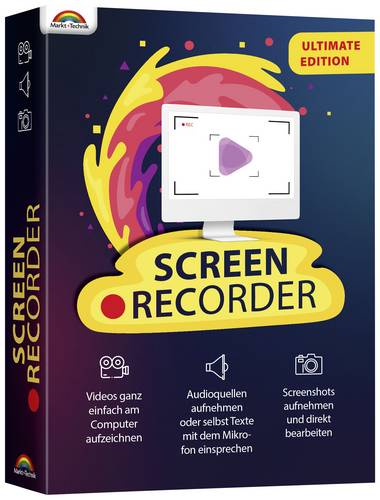
Markt & Technik Screen Recorder Ultimate Vollversion, 1 Lizenz Windows Recording SoftwareScreen Recorder Ultimate Mit dem Screen Recorder Ultimate können Sie ganz einfach mit einem Klick Ihren Desktop PC aufnehmen. Egal ob Sie Videos, Screenshots oder nur eine Audioaufnahme erstellen wollen. Sie wählen, welchen Bereich Sie aufnehmen - egal ob es sich um ein bestimmtes Fenster, einen beliebigen Ausschnitt oder gar um den Vollbildmodus handelt. Auch die Aufzeichnung von Audiospuren und Mikrofonstimmen gelingt spielend leicht. Dieses Programm ist beispielsweise für die Erstellung von Video-Tutorials, Game-Captures oder Online-Filmen ideal geeignet. Video aufnehmen: Den Aufnahmebereich (Vollbild, Fensterobjekt) definieren und Videos in hoher Qualität aufnehmen. Audio aufnehmen: Online-Musik, Internetradio, Audioanrufe aufnehmen, Systemsound und Mikrofon nach Ihrem Wunsch aktivieren. Screenshots erstellen: Einen Screenshot des Computer-Bildschirms erstellen und zeichnen, um die wichtige Information leicht zu teilen. Webcam Video aufnehmen: Der Screen Recorder kann Webcam-Videos aufnehmen und speichern. Sie können dann Skype, Zoom, MS Teams oder Teamviewer-Chats jederzeit ansehen.19,99 €*Versand: 5,95 €Sichere Weiterleitung zum Anbieter
-
Hanwha WAVE recording server with (Netzwerk Videorecorder (NVR)), Netzwerkkamera ZubehörDer WAVE Recording Server von Hanwha ist ein leistungsstarker Netzwerkvideorecorder (NVR), der speziell für die Integration in moderne Sicherheitslösungen entwickelt wurde. Mit einem robusten Rack-Gehäuse bietet er Platz für bis zu zwei 3,5-Zoll-Festplatten, die eine flexible Speicherkapazität ermöglichen. Der Server ist mit einer Vielzahl von Schnittstellen ausgestattet, darunter HDMI, DisplayPort und mehrere RJ-45-Anschlüsse, die eine einfache Verbindung zu verschiedenen Geräten und Netzwerken gewährleisten. Der WAVE Recording Server ist kompatibel mit Hanwha Vision und unterstützt PoE, was die Installation und den Betrieb vereinfacht. Mit einer Aufzeichnungsbandbreite von 150 Mbit/s ist er in der Lage, hochauflösende Videoübertragungen effizient zu verarbeiten, was ihn zu einer idealen Wahl für anspruchsvolle Überwachungsanwendungen macht. - Rack-Gehäuse für einfache Integration in bestehende Systeme - Unterstützt bis zu zwei 3,5-Zoll-Festplatten für erweiterbare Speicherkapazität - Vielseitige Schnittstellen wie HDMI, DisplayPort und RJ-45 für flexible Konnektivität - Kompatibel mit Hanwha Vision für nahtlose Integration - PoE-Unterstützung für vereinfachte Installation und Betrieb.2839,00 €*Versand: 0,00 €Sichere Weiterleitung zum Anbieter
-
Electro Harmonix Effects Interface Hardware Plugin - Recording ToolImmer mehr Drummer; Keyboarder und sogar Sänger nutzen Gitarrenpedale; um neue; interessante Sounds zu erzeugen. Die New Yorker Effekt Schmiede Electro Harmonix hat mit dem Effects Interface die optimale Lösung für die Verwendung von Bodenpedalen im Recording Studio. Das Effects Interface hat 3 Funktionen: 1. beliebige Effektpedale und sogar komplette Effektpedalboards lassen sich in eine DAW integrieren - Eingangs- und Ausgangspegel können direkt am Interface geregelt werden. Per Fußschalter können angeschlossene Pedale deaktiviert werden. 2 - Plug Ins können per USB in ein Pedalboard integriert werden - Deine Lieblings Software Plug Ins werden Bestandteil Deines Pedalboards. 3. das Effects Interface läßt sich sowohl als reines Audio Interface oder auch als Reamping Box nutzen.289,00 €*Versand: 0,00 €Sichere Weiterleitung zum Anbieter
-
Wie funktioniert Screen Recording iPhone?
Um auf dem iPhone Bildschirmaufnahmen zu machen, öffnen Sie zunächst die Einstellungen und gehen Sie zu "Kontrollzentrum". Dort können Sie die Bildschirmaufnahme zur Liste der Steuerelemente hinzufügen. Wenn Sie die Bildschirmaufnahme starten möchten, öffnen Sie das Kontrollzentrum, tippen Sie auf das Bildschirmaufnahme-Symbol und warten Sie auf den Countdown. Während der Aufnahme wird alles auf Ihrem Bildschirm aufgezeichnet, einschließlich Audio. Um die Aufnahme zu beenden, tippen Sie erneut auf das Bildschirmaufnahme-Symbol und bestätigen Sie die Beendigung. **
-
Welche Screen Recording Software könnt ihr empfehlen und warum?
Wir empfehlen die Software "Camtasia", da sie benutzerfreundlich ist, eine Vielzahl von Funktionen bietet und sowohl für Anfänger als auch für Fortgeschrittene geeignet ist. Außerdem ermöglicht sie das Bearbeiten und Hinzufügen von Effekten in Echtzeit während der Aufnahme, was die Produktivität steigert. **
-
Wie stelle ich Screen Recording ein?
Um Screen Recording einzurichten, musst du zunächst eine geeignete Software oder App auswählen, die diese Funktion unterstützt. Anschließend solltest du die Einstellungen für das Screen Recording konfigurieren, wie beispielsweise die Bildschirmauflösung, die Framerate und den Speicherort für die aufgezeichneten Videos. Stelle sicher, dass du die Berechtigungen für das Screen Recording auf deinem Gerät aktiviert hast, damit die Software oder App auf deinen Bildschirm zugreifen kann. Teste das Screen Recording, um sicherzustellen, dass alles ordnungsgemäß funktioniert, bevor du mit der eigentlichen Aufnahme beginnst. **
-
Wird Screen Recording bei Snapchat angezeigt?
Wird Screen Recording bei Snapchat angezeigt? Snapchat hat eine Funktion, die es Benutzern ermöglicht, festzustellen, ob jemand einen Screenshot von ihren Snaps gemacht hat. Wenn jedoch ein Benutzer ein Screen Recording durchführt, wird dies normalerweise nicht von Snapchat erkannt oder gemeldet. Es ist jedoch wichtig zu beachten, dass das Aufzeichnen von Bildschirminhalten ohne Erlaubnis gegen die Nutzungsbedingungen von Snapchat verstößt und zu Konsequenzen führen kann. Es ist daher ratsam, die Privatsphäre anderer zu respektieren und keine Bildschirmaufnahmen von Snapchat-Inhalten zu machen, es sei denn, man hat die ausdrückliche Erlaubnis dazu. **
Ähnliche Suchbegriffe für Screen Recording
-
Audio Interface Arturia MiniFuse Recording Pack inkl. Software 92-90067Arturia AudioFuse Recording Pack bestehend aus 2-Kanal USB 2.0 Audiointerface mit USB-C Anschluss, Arturia CM1 Kondensatormikrofon und Arturia EF1 Kopfhörer. Einfache Plug-and-Play-Aufnahme Nehmen Sie Ihre Musik im Handumdrehen auf – vom schnellen Gitarrenriff bis hin zu Gesangsideen. Mit dem Arturia AudioFuse Recording Pack können Sie Ihre Tracks sofort festhalten und das In-App-Audio mit der praktischen Loopback-Funktion erfassen. Alles, was Sie brauchen, um Ihre kreativen Ideen schnell in die Tat umzusetzen. Alles, was Ihr Studio braucht Schließen Sie Ihre Gitarre mit einem einzigen Knopfdruck an den Instrumentenanschluss an, nehmen Sie hochqualitative Audioaufnahmen mit dem mitgelieferten CM1-Kardioidmikrofon auf und synchronisieren Sie Ihre MIDI-Geräte. Dieses umfassende Interface vereint alle Funktionen, die Sie für Ihr Home Studio benötigen – alles über ein einziges Gerät. Beste Musikproduktions-Software Nutzen Sie nicht nur die Aufnahmefunktionen, sondern perfektionieren Sie Ihren Sound mit 8 Premium-Softwaretiteln. Vom kraftvollen Gitarrenklang bis hin zu einer riesigen Auswahl an Synthesizer-Sounds und Samples – mit dem AudioFuse Recording Pack haben Sie die perfekte Sammlung an Tools, um Ihre Musikproduktion auf das nächste Level zu bringen. Inkludierte Software: Ableton Live Lite Analog Lab Intro Pre 1973 Rev PLATE-140 Delay TAPE-201 Chorus JUN-6 Auto-Tune Unlimited (3 Monate kostenlos) GUITAR RIG 6 LE Splice Creator Plan (3 Monate kostenlos)295,00 €*Versand: 0,00 €Sichere Weiterleitung zum Anbieter
-
Axis Camera Station S1232 Rack Recording Server 16 TB (Intel Xeon E5, 16 GB), ServerDank leistungsstarker Komponenten bietet dieser sichere, skalierbare Aufzeichnungsserver eine hohe Performance und unterstützt leistungsstarke Anwendungen und Funktionen. Inklusive AXIS Camera Station-Lizenzen und verschiedenen RAID-Konfigurationen für flexible Speichermöglichkeiten und zahlreiche Redundanzkonfigurationen. Ein Trusted Platform Module (FIPS 140-2 Level 2-zertifiziert) gewährleistet eine sichere Speicherung aller kryptografischen Schlüssel und Zertifikate. Erhältlich in zwei Varianten mit verschiedenen Speichermöglichkeiten und bereits vorkonfigurierter Software. Alle unterstützten Produkte sind zudem über eine einzige Preisliste erhältlich, so dass Sie alles aus einer Hand beziehen können. Zusätzlich erhalten Sie weitere Serviceleistungen wie „Keep Your Hard Drive“, Vor-Ort-Support am nächsten Werktag und 5 Jahre Gewährleistung.14226,25 €*Versand: 0,00 €Sichere Weiterleitung zum Anbieter
-
Wie stellt man Screen Recording ein?
Um Screen Recording einzustellen, benötigen Sie zunächst eine Screen Recording-Software oder App. Diese können Sie entweder herunterladen oder in Ihrem Betriebssystem integriert haben. Öffnen Sie die Software oder App und wählen Sie die gewünschten Einstellungen für Ihr Screen Recording aus, wie z.B. die Bildschirmauflösung und die Tonquelle. Stellen Sie sicher, dass Sie die Erlaubnis haben, den Bildschirm aufzunehmen, falls dies erforderlich ist. Klicken Sie dann auf die Aufnahmetaste, um mit dem Screen Recording zu beginnen. **
-
Was heißt Screen Recording auf Snapchat?
Was heißt Screen Recording auf Snapchat? Screen Recording auf Snapchat bezieht sich auf die Funktion, mit der Nutzer Bildschirmaufnahmen von Snapchat-Inhalten machen können. Dies bedeutet, dass jemand heimlich ein Video oder einen Screenshot von deinen Snapchats machen kann, ohne dass du es merkst. Es ist wichtig zu beachten, dass das Screen Recording eine Verletzung der Privatsphäre darstellen kann, da es dazu verwendet werden kann, Inhalte ohne Erlaubnis zu speichern oder weiterzuverbreiten. Daher ist es ratsam, vorsichtig zu sein, was man auf Snapchat teilt, um unerwünschtes Screen Recording zu vermeiden. **
-
Was bedeutet Screen Recording bei Snapchat?
Was bedeutet Screen Recording bei Snapchat? Screen Recording ist eine Funktion, mit der Nutzer Bildschirmaufnahmen von Inhalten machen können, die sie auf ihrem Gerät anzeigen. Wenn jemand einen Snap oder eine Story auf Snapchat aufzeichnet, wird dies als Screen Recording bezeichnet. Dies kann dazu führen, dass Inhalte ohne Erlaubnis des Erstellers weiterverbreitet werden. Snapchat hat Sicherheitsmaßnahmen implementiert, um Screen Recording zu verhindern, aber es ist dennoch wichtig, vorsichtig zu sein, was man teilt, da es immer Möglichkeiten gibt, Inhalte aufzuzeichnen. **
-
Wie schalte ich Screen Recording ein?
Um Screen Recording einzuschalten, musst du zuerst die Einstellungen deines Geräts öffnen. Suche nach der Option "Screen Recording" oder "Bildschirmaufnahme". Klicke darauf, um die Funktion zu aktivieren. Du kannst auch die Tastenkombinationen überprüfen, die für Screen Recording auf deinem Gerät verwendet werden. Stelle sicher, dass du die Berechtigungen für die Bildschirmaufnahme für die entsprechenden Apps aktiviert hast. Wenn du Schwierigkeiten hast, die Funktion zu finden, kannst du auch in der Bedienungsanleitung deines Geräts nachsehen oder online nach Anleitungen suchen. **
* Alle Preise verstehen sich inklusive der gesetzlichen Mehrwertsteuer und ggf. zuzüglich Versandkosten. Die Angebotsinformationen basieren auf den Angaben des jeweiligen Shops und werden über automatisierte Prozesse aktualisiert. Eine Aktualisierung in Echtzeit findet nicht statt, so dass es im Einzelfall zu Abweichungen kommen kann. ** Hinweis: Teile dieses Inhalts wurden von KI erstellt.